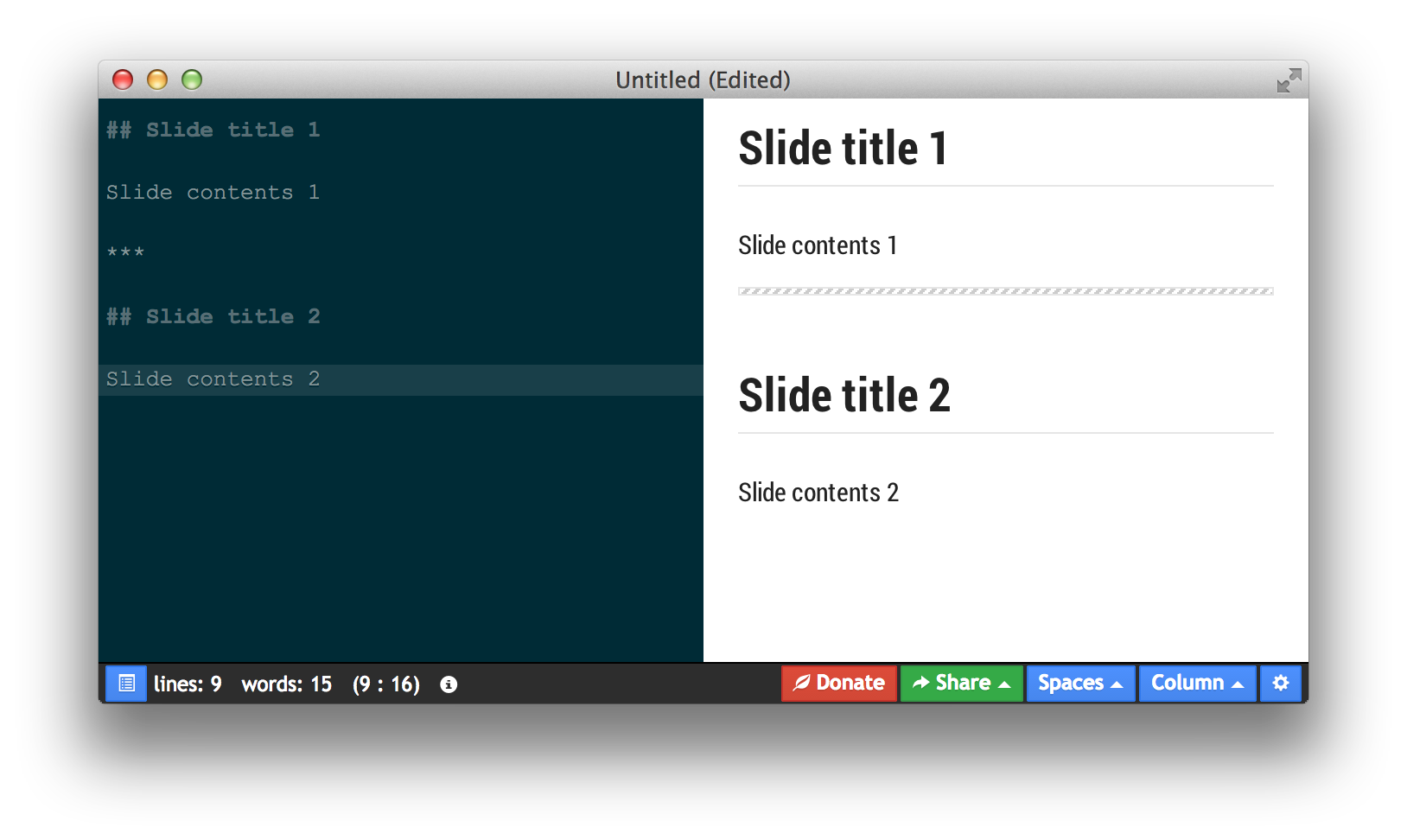
미국 생활, 마크 다운, 홈페이지
미국에서 GM 인턴을 하면서, 하나 꼭 하고 가고 싶었던 것이 원하던 코딩 공부, 홈페이지 제작 같은 밀린 일들을 처리하는 것이었다. 하루 패드로 하면 된다는 것을 알고는 있었지만, 계속 미루고 미루고 하던 차에, 일단 에디터에 익숙해지는 것부터 시작해 보아야겠다.
제목들, Header 집어넣기
일단, CTRL + 1,2,3,4,5,6 의 숫자 조합은 각각의 Header를 나타낸다. 맨 위의 제목은 CTRL + 1 이고,
다음은 Heading 2
더 작은 Heading 3
더더 작은 Heading 4
더더더 작은 Heading 5
더더더더 작은 Heading 6
원래는 마크 다운 문법으로 ### 을 집어넣는 방식으로 해야하는데, 단축키로 바로바로 쓸 수 있으니까 편하다. OneNote 쓰는 거랑 비슷한 거 같기도 하고?
날짜, 시간 간단하게 입력하기!
이건 원노트에서도, 에버노트에서도 열심히 쓰던 기능인데, 여기서도 지원하다니!
CTRL + SHIFT + D 를 누르면 아랫줄 같이 날짜와 시간이 착 입력된다.
November 8, 2017 1:07 PM
개행? 줄바꿈?
개행이라… 행을 연다는 건가? 왜 저런 한자어를 아직도 쓰는 건지 모르겠지만, ㅋㅋㅋㅋ 줄바꿈을 하고 싶으면, 마지막에 공백 (Space Bar) 두 개를 넣어주면 된다!
이게
바로
줄
바
꿈
전체 화면 모드
다른 프로그램에서는 전체 화면 모드를 거의 쓸 일이 없는데, 하루패드는 전체화면 모드가 상당히 깔끔하고 좋은 것 같다.
그냥 CTRL + ENTER 하면 바로바로 전체 화면, 창 화면으로 빠르게 전환된다.
단축키? GUI?
단축키 쓰는 것을 좋아하는 편이긴한데, 일단 처음에는 굳이 모든 단축키를 외울 필요는 없을 것 같다. Heading, 시간입력, 개행 정도만 알고도 충분히 쓸 수 있는 것 같고, CTRL + B (Bold) 나 CTRL + I (기울임) 같은 워드에서도 지원하는 단축키들을 바로 사용할 수 있어서, 나머지 것들은 하루패드 왼쪽 아래 구석에 존재하는 파란 버튼을 눌러서 Quick Markdown 으로 처리 할 수 있다. (얼른 사진 캡쳐해서 넣는 방법을 찾아야겠다.)
오늘의 공부는 여기까지 일단. 넘나 짧은 것